これを使えば起動時間を最大20日程度まで計測できます
似た関数に second() minute() hour() day() month() year() がありますが、これはシステム時間を返す関数なので注意してください
言い訳をすると、day hour millis minute month second yearと並んでいるので、millisはシステム時間のミリ秒を返す関数かと思っていました
システム時間のミリ秒が欲しい場合はどうすればいいんだろう?

void drawClock(String config) {
  String configs[] = split(config, ',');

  int x = width / 2, y = height / 2;
  int size = min(width, height);
  float hour   = 0; boolean isHour    = false; int hourColor   = #000000;
  float minute = 0; boolean isMinute  = false; int minuteColor = #000000;
  float sec    = 0; boolean isSec     = false; int secColor    = #000000;


  for (int i = 0; i < configs.length; i++) {
    if (configs[i] == null) { continue; }
    String[] val = split(configs[i], ' ');

    if (val.length < 1) { continue; }
    if (val[0] == null) { continue; }

    if (val.length < 2) { continue; }
    if (val[1] == null) { continue; }
    if (val[0].equals("h"))    { hour   = parseFloat(val[1]); isHour   = true; continue; }
    if (val[0].equals("m"))    { minute = parseFloat(val[1]); isMinute = true; continue; }
    if (val[0].equals("s"))    { sec    = parseFloat(val[1]); isSec    = true; continue; }
    if (val[0].equals("hc"))   { hourColor   = parseInt(val[1]); continue; }
    if (val[0].equals("mc"))   { minuteColor = parseInt(val[1]); continue; }
    if (val[0].equals("sc"))   { secColor    = parseInt(val[1]); continue; }
    if (val[0].equals("size")) { size = parseInt(val[1]); continue; }
    if (val[0].equals("x"))    { x = parseInt(val[1]); continue; }
    if (val[0].equals("y"))    { y = parseInt(val[1]); continue; }
  }

  pushMatrix();
  translate(x, y);

  noFill();

  sec    *=  6;
  minute *=  6;
  hour   *= 30;

  hour   += minute / 12;
  minute += sec    / 60;

  ellipse(0, 0, size, size);

  {
    float eSize =  size * PI / 60 * 0.6;
    float len   = size / 2 * 0.95;
    for (int i = 0; i < 60; i++) {
      float px =  sin(radians(6 * i)) * len;
      float py = -cos(radians(6 * i)) * len;
      ellipse(px, py, eSize, eSize);
    }
  }

  if (isSec) {
    float len = size / 2 * 0.75;
    float px =  sin(radians(sec)) * len;
    float py = -cos(radians(sec)) * len;
    stroke(secColor);
    line(px, py, 0, 0);
    line(-px * 0.25, -py * 0.25, 0, 0);
  }

  if (isMinute) {
    float len = size / 2 * 0.80;
    float px =  sin(radians(minute)) * len;
    float py = -cos(radians(minute)) * len;
    stroke(minuteColor);
    line(px, py, 0, 0);
    line(-px * 0.25, -py * 0.25, 0, 0);
  }

  if (isHour) {
    float len = size / 2 * 0.60;
    float px =  sin(radians(hour)) * len;
    float py = -cos(radians(hour)) * len;
    stroke(hourColor);
    line(px, py, 0, 0);
    line(-px * 0.25, -py * 0.25, 0, 0);
  }

  popMatrix();
}
引数は文字列で渡します
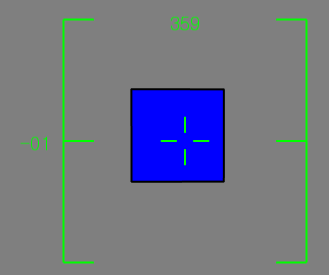
final float BoxSize = 120;
final float AxisLineLen = BoxSize / 1.5;
final float AutoRotateDegree = 0.5;

boolean IsCameraRotate = true;
float CameraXrot = radians( 45);
float CameraYrot = radians(-45);
float CameraZoom = 160;
boolean pmousePressed = false, pkeyPressed = false;

void setup() {
  textFont(createFont("GulimChe", 20));
  textAlign(LEFT, TOP);
  size(1024, 768, P3D);
  noFill();
}

void draw() {
  keyboardInput();

  pushMatrix();
  background(127);
  MoveCamera();
  DrawBox();
  popMatrix();

  text("camR:" + (int)degrees(CameraXrot), 0, 20 * 0);
  text("camP:" + (int)degrees(CameraYrot), 0, 20 * 1);
  text("zoom:" + (int)CameraZoom, 0, 20 * 2);
  text("musX:" + mouseX, 0, 20 * 3);
  text("musY:" + mouseY, 0, 20 * 4);

  if (!pkeyPressed && keyPressed && key == 's')
  { save("./Processing_ss.png"); }

  pmousePressed = mousePressed;
  pkeyPressed   = keyPressed;
}

void keyboardInput() {
  if (!pkeyPressed && keyPressed) {
    if (key == '1') { IsCameraRotate = false; CameraXrot = radians( 0); CameraYrot = radians( 0); }
    if (key == '2') { IsCameraRotate = false; CameraXrot = radians(90); CameraYrot = radians( 0); }
    if (key == '3') { IsCameraRotate = false; CameraXrot = radians(90); CameraYrot = radians(89.71); }
    if (key == '4') { IsCameraRotate =  true; CameraXrot = radians(45); CameraYrot = radians(-45); }
  }
}

void DrawBox() {
  strokeWeight(2);
  stroke(255);     box(BoxSize / 2, BoxSize / 4, BoxSize);

  strokeWeight(1);
  stroke(#FF0000); line(0, 0, 0, 0, 0,  AxisLineLen); sphere(1, 0, 0, AxisLineLen);
  stroke(#7F0000); line(0, 0, 0, 0, 0, -AxisLineLen);
  stroke(#00FF00); line(0, 0, 0,  AxisLineLen, 0, 0); sphere(1, AxisLineLen, 0, 0);
  stroke(#007F00); line(0, 0, 0, -AxisLineLen, 0, 0);
  stroke(#0000FF); line(0, 0, 0, 0,  AxisLineLen, 0); sphere(1, 0, AxisLineLen, 0);
  stroke(#00007F); line(0, 0, 0, 0, -AxisLineLen, 0);
}

boolean MvCm_IsCameraMove = false;
void MoveCamera() {
  if (mousePressed) {
    CameraXrot += radians(pmouseX - mouseX) / 2;
    CameraYrot += radians(pmouseY - mouseY) / 2;
    MvCm_IsCameraMove = MvCm_IsCameraMove || pmouseX != mouseX || pmouseY != mouseY;
  } else {
    if (pmousePressed)
    { IsCameraRotate = IsCameraRotate ? false : !MvCm_IsCameraMove; }
    if (IsCameraRotate) { CameraXrot += radians(AutoRotateDegree); }
    MvCm_IsCameraMove = false;
  }

  if (keyPressed && key == 'z') { CameraZoom++; }
  if (keyPressed && key == 'x') { CameraZoom--; }

  CameraXrot = (CameraXrot + TWO_PI) % TWO_PI;
  if (CameraYrot < -HALF_PI) { CameraYrot += PI; }
  if (CameraYrot >  HALF_PI) { CameraYrot -= PI; }

  camera(CameraXrot, CameraYrot, CameraZoom);
}

void camera(float X, float Y, float zoom)
{ camera(cos(Y) * zoom * sin(X), sin(Y) * zoom, cos(Y) * zoom * cos(X), 0, 0, 0, 0, 1, 0); }

void sphere(float r, float x, float y, float z)
{ pushMatrix(); translate(x, y, z); sphere(r); popMatrix(); }
やってることは

void arc(float x, float y, float z, String vec, float start, float stop, float size) {
  final float lineDeg = radians(360 / 32);
  float px0, py0, pz0, px1, py1, pz1;
  boolean IsBreak = false;
  start = (start);
  stop  = (stop);

  do {
    float startRot = start;
    float stopRot  = startRot + lineDeg;
    if (stopRot > stop) { stopRot = stop; IsBreak = true; }

    px0 = px1 = py0 = py1 = pz0 = pz1 = 0;

    if (vec == "X") {
      pz0 = -sin(start)   * size;
      py0 = -cos(start)   * size;
      pz1 = -sin(stopRot) * size;
      py1 = -cos(stopRot) * size;
    }
    if (vec == "Y") {
      px0 =  sin(start)   * size;
      pz0 =  cos(start)   * size;
      px1 =  sin(stopRot) * size;
      pz1 =  cos(stopRot) * size;
    }
    if (vec == "Z") {
      px0 =  sin(start)   * size;
      py0 = -cos(start)   * size;
      px1 =  sin(stopRot) * size;
      py1 = -cos(stopRot) * size;
    }

    line(px0 + x, py0 + y, pz0 + z, px1 + x, py1 + y, pz1 + z);

    start = stopRot;
  } while (!IsBreak);
}
使い方は
arc(0, 0, 0, "Z", radians(-45), radians(45), 30);のような感じ


import processing.serial.*;
Serial myPort = null;

void setup() {
  textFont(createFont("GulimChe", 20));
  size(1024, 768);
}

void draw() {
  if (myPort == null) { OpenSerialPortSelect(); }
}

void serialEvent(Serial myPort) {
  background(0);
  text(myPort.readStringUntil('\n'), 10, 20);
}

void OpenSerialPortSelect() {
  String[] SerialList = Serial.list();
  background(0);

  for (int i = 0; i < SerialList.length && i < 10; i++)
  { text((i + 1) + " : " + SerialList[i], 10, 20 + (i * 20)); }

  int SerialSelect = -1;
  if (keyPressed) { SerialSelect = key - '1'; }
  if (SerialSelect >= 0 && SerialSelect < SerialList.length) {
    myPort = new Serial(this, SerialList[SerialSelect], 115200);
    myPort.bufferUntil('\n');
  }
}
こんな感じです

